

中文 | English

专为中小团队设计的 AI 聊天应用,支持 Deepseek、Open AI、Claude、Gemini 等模型。
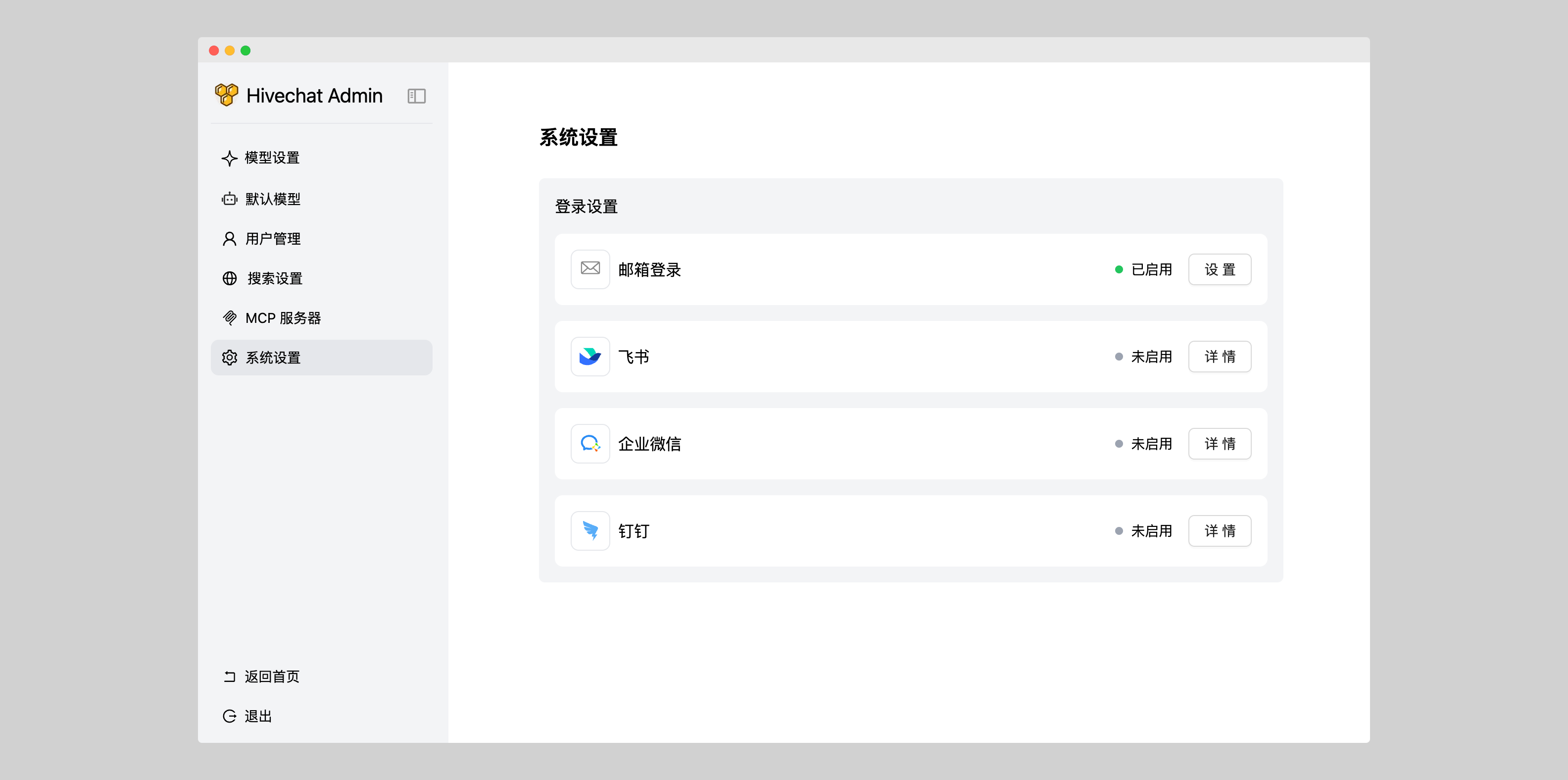
 邮箱以及第三方登录
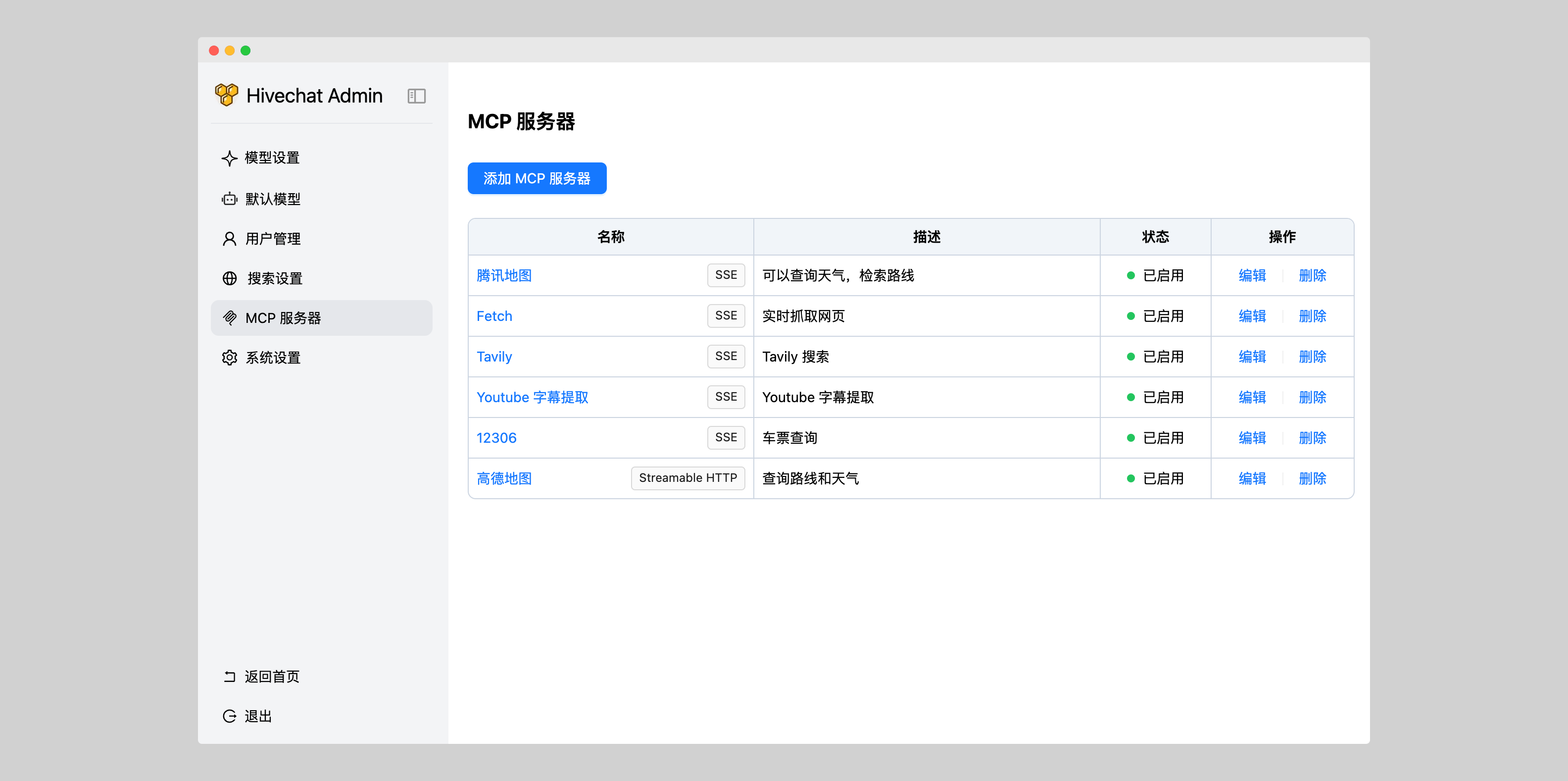
 MCP 配置
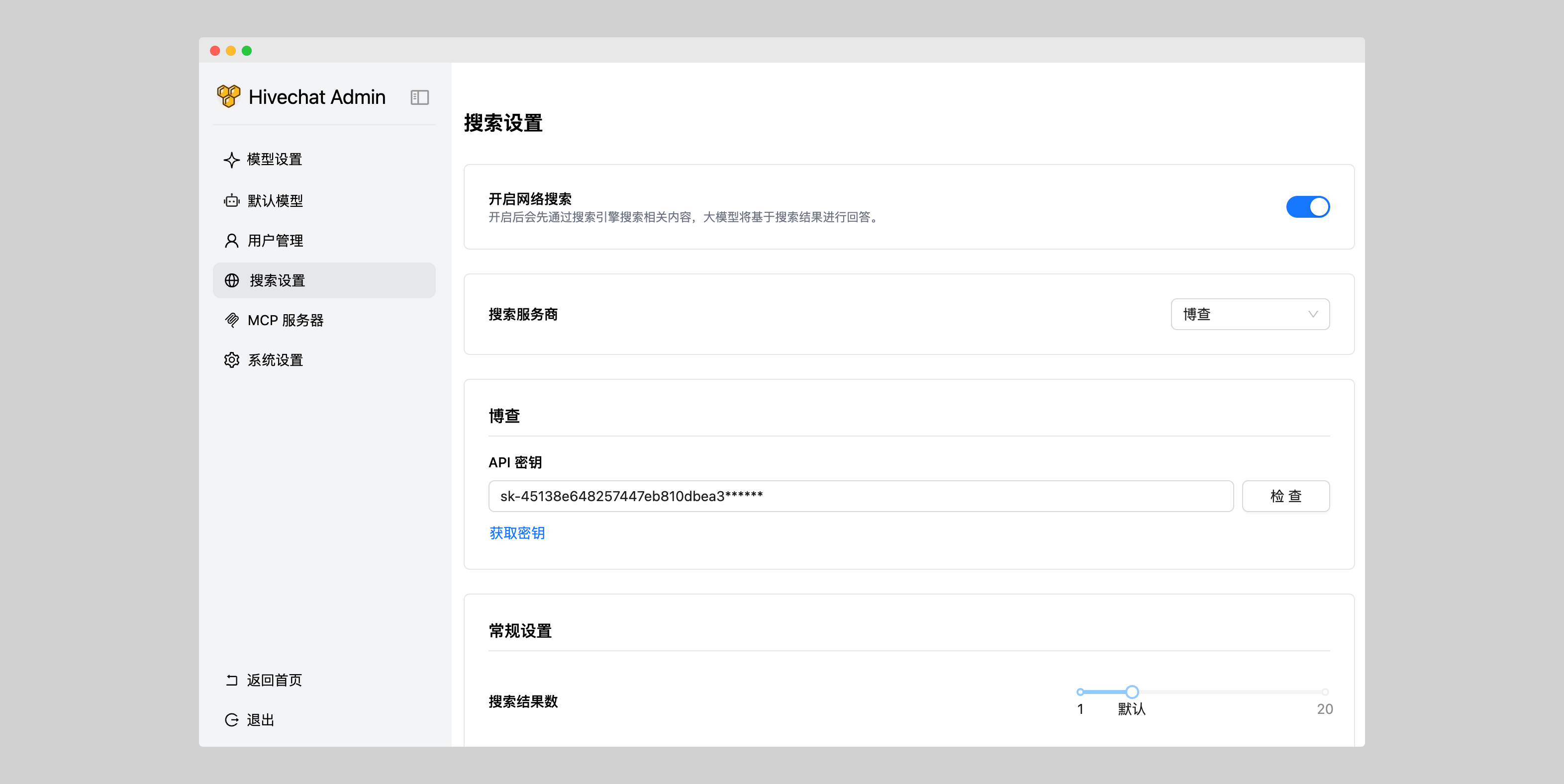
 搜索设置
搜索设置
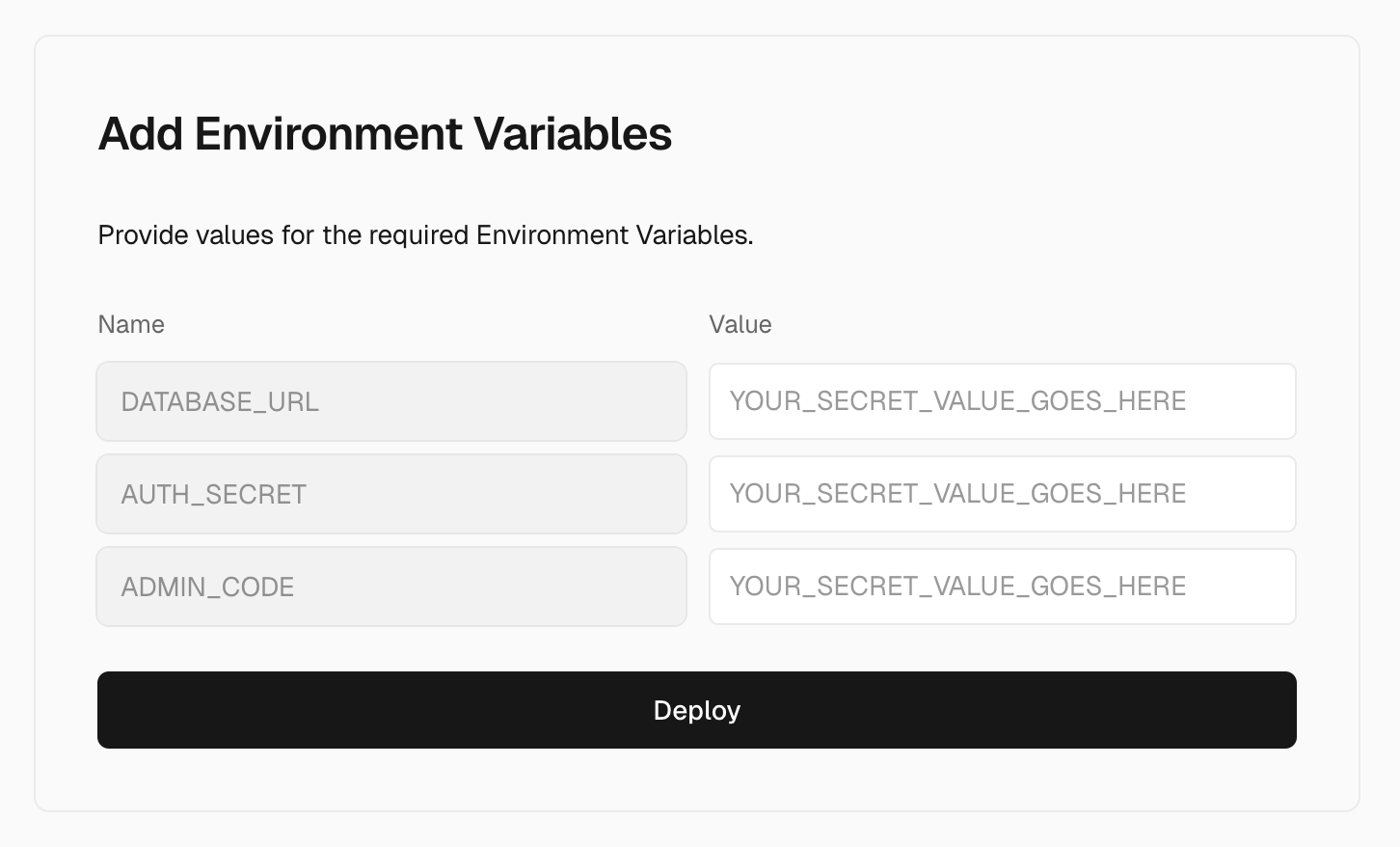 ```
# PostgreSQL 数据库连接 URL,Vercel 平台提供了免费的托管服务,详情见下面说明
DATABASE_URL=postgres://postgres:password@localhost/hivechat
#用于用户信息等敏感信息的加密,可以使用 openssl rand -base64 32 生成一个随机的 32 位字符串作为密钥,此处为示例,请替换为自己生成的值。
AUTH_SECRET=hclqD3nBpMphLevxGWsUnGU6BaEa2TjrCQ77weOVpPg=
# 管理员授权码,初始化后,凭此值设置管理员账号,此处为示例,请替换为自己生成的值。
ADMIN_CODE=22113344
# 生产环境设置为正式域名,开启飞书等第三方登录时回调时会使用
# 首次可使用 `https://Vercel中的项目名.vercel.app`
NEXTAUTH_URL=https://hivechat-xxx.vercel.app
是否开启邮箱登录,开启值设为 ON,关闭时设为 OFF
EMAIL_AUTH_STATUS=ON
# 是否开启飞书登录,开启值设为 ON,关闭时修改为 OFF,详细说明见底部附2
FEISHU_AUTH_STATUS=OFF
FEISHU_CLIENT_ID="cli_xxxxxxxxxxxxxxxx"
FEISHU_CLIENT_SECRET="xxxxxxxxHOEWIoE7eDc1Lhc0042OXXXX"
# 是否开启企业微信登录,开启值设为 ON,关闭时修改为 OFF
WECOM_AUTH_STATUS=OFF
WECOM_CLIENT_ID="ww728c371c2fXXXXXX"
WECOM_AGENT_ID="100XXXX"
WECOM_CLIENT_SECRET="H-7J4jzG0m1axpXLGshaCDlMOZxdjvkX6bIVLuXXXXXX"
# 是否开启钉钉登录,开启值设为 ON,关闭时修改为 OFF
DINGDING_AUTH_STATUS=OFF
DINGDING_CLIENT_ID="dingpcfi2kpuplXXXXXX"
DINGDING_CLIENT_SECRET="3vk9-VFCExNckqNUk_CL2F-HEgz7qGN-BimH0lZ1gUx6hWO7g_an2lnkk6XXXXXX"
```
## 版本升级
* 正常通过 npm 在服务器安装或更新时,先手动执行 `npm run initdb`, 检查数据库的更新,即使没有更新,也没有副作用
* Docker 方式升级到 0.0.25 镜像(2025-06-28 发布版本)时,需要手动更新数据库,手动执行以下 SQL
```sql
-- models 表新增内置工具的能力标识
ALTER TABLE models
ADD COLUMN built_in_image_gen boolean DEFAULT false,
ADD COLUMN built_in_web_search boolean DEFAULT false;
-- API 风格新增枚举类型 openai_response
ALTER TYPE public.api_style ADD VALUE 'openai_response';
-- 设置 api_style 字段 not null
ALTER TABLE public.llm_settings
ALTER COLUMN api_style SET NOT NULL;
```
* Docker 方式升级到 0.0.26 镜像(2025-07-15 发布版本)时,需要手动更新数据库,手动执行以下 SQL
```sql
CREATE TYPE message_send_shortcut AS ENUM ('enter', 'ctrl_enter');
ALTER TABLE public."user"
ADD COLUMN message_send_shortcut message_send_shortcut NOT NULL DEFAULT 'enter';
```
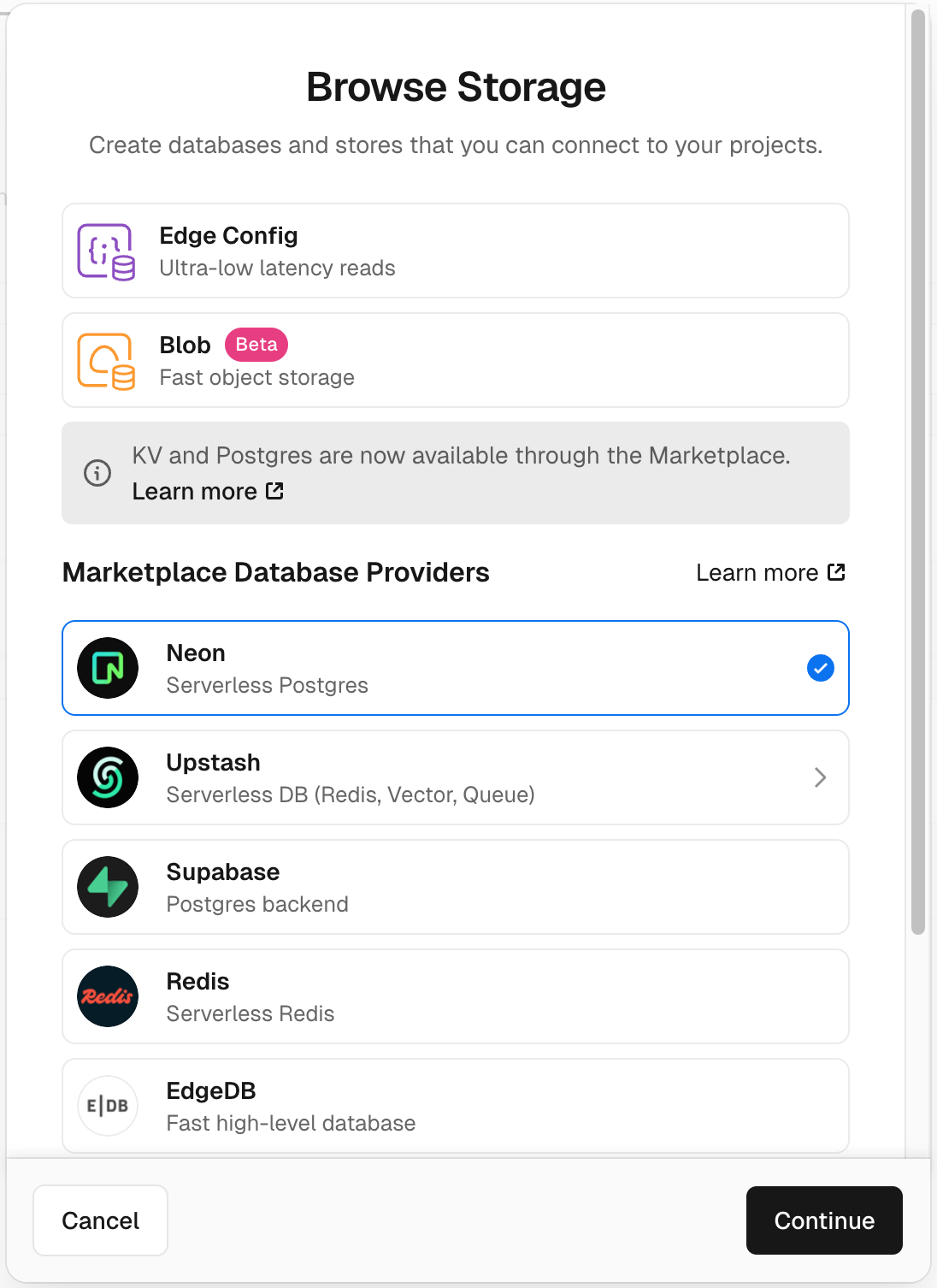
#### 附1:Vercel(Neon)PostgreSQL 配置
1. 在 Vercel 平台顶部导航,选择「Storage」标签,点击 Create Databse
2. 选择 Neon(Serverless Postgres)
```
# PostgreSQL 数据库连接 URL,Vercel 平台提供了免费的托管服务,详情见下面说明
DATABASE_URL=postgres://postgres:password@localhost/hivechat
#用于用户信息等敏感信息的加密,可以使用 openssl rand -base64 32 生成一个随机的 32 位字符串作为密钥,此处为示例,请替换为自己生成的值。
AUTH_SECRET=hclqD3nBpMphLevxGWsUnGU6BaEa2TjrCQ77weOVpPg=
# 管理员授权码,初始化后,凭此值设置管理员账号,此处为示例,请替换为自己生成的值。
ADMIN_CODE=22113344
# 生产环境设置为正式域名,开启飞书等第三方登录时回调时会使用
# 首次可使用 `https://Vercel中的项目名.vercel.app`
NEXTAUTH_URL=https://hivechat-xxx.vercel.app
是否开启邮箱登录,开启值设为 ON,关闭时设为 OFF
EMAIL_AUTH_STATUS=ON
# 是否开启飞书登录,开启值设为 ON,关闭时修改为 OFF,详细说明见底部附2
FEISHU_AUTH_STATUS=OFF
FEISHU_CLIENT_ID="cli_xxxxxxxxxxxxxxxx"
FEISHU_CLIENT_SECRET="xxxxxxxxHOEWIoE7eDc1Lhc0042OXXXX"
# 是否开启企业微信登录,开启值设为 ON,关闭时修改为 OFF
WECOM_AUTH_STATUS=OFF
WECOM_CLIENT_ID="ww728c371c2fXXXXXX"
WECOM_AGENT_ID="100XXXX"
WECOM_CLIENT_SECRET="H-7J4jzG0m1axpXLGshaCDlMOZxdjvkX6bIVLuXXXXXX"
# 是否开启钉钉登录,开启值设为 ON,关闭时修改为 OFF
DINGDING_AUTH_STATUS=OFF
DINGDING_CLIENT_ID="dingpcfi2kpuplXXXXXX"
DINGDING_CLIENT_SECRET="3vk9-VFCExNckqNUk_CL2F-HEgz7qGN-BimH0lZ1gUx6hWO7g_an2lnkk6XXXXXX"
```
## 版本升级
* 正常通过 npm 在服务器安装或更新时,先手动执行 `npm run initdb`, 检查数据库的更新,即使没有更新,也没有副作用
* Docker 方式升级到 0.0.25 镜像(2025-06-28 发布版本)时,需要手动更新数据库,手动执行以下 SQL
```sql
-- models 表新增内置工具的能力标识
ALTER TABLE models
ADD COLUMN built_in_image_gen boolean DEFAULT false,
ADD COLUMN built_in_web_search boolean DEFAULT false;
-- API 风格新增枚举类型 openai_response
ALTER TYPE public.api_style ADD VALUE 'openai_response';
-- 设置 api_style 字段 not null
ALTER TABLE public.llm_settings
ALTER COLUMN api_style SET NOT NULL;
```
* Docker 方式升级到 0.0.26 镜像(2025-07-15 发布版本)时,需要手动更新数据库,手动执行以下 SQL
```sql
CREATE TYPE message_send_shortcut AS ENUM ('enter', 'ctrl_enter');
ALTER TABLE public."user"
ADD COLUMN message_send_shortcut message_send_shortcut NOT NULL DEFAULT 'enter';
```
#### 附1:Vercel(Neon)PostgreSQL 配置
1. 在 Vercel 平台顶部导航,选择「Storage」标签,点击 Create Databse
2. 选择 Neon(Serverless Postgres)
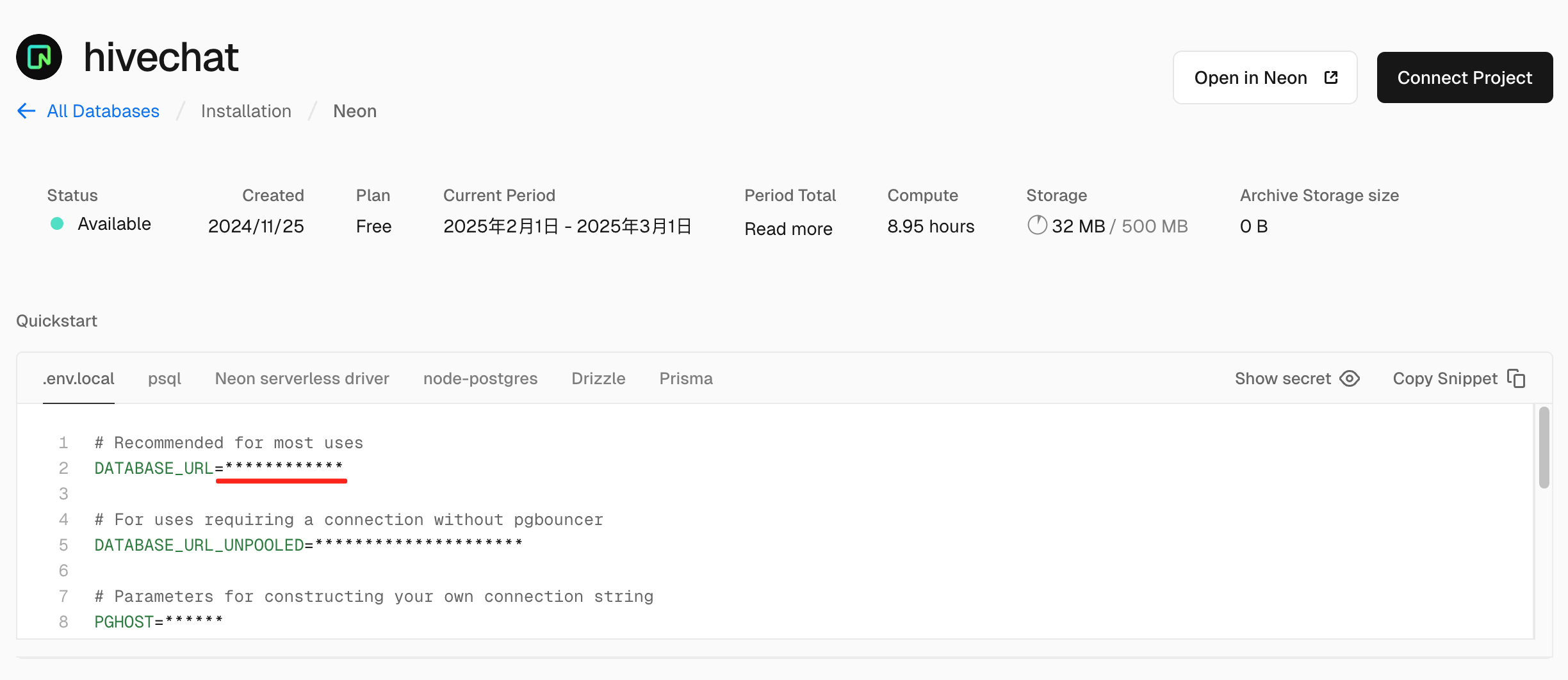
 3. 按照指引完成创建后,复制此处 `DATABASE_URL` 的值,填入到上一步的 `DATABASE_URL` 中
 4. 初始化管理员账号
按照以上方法安装部署完成后,访问 `http://localhost:3000/setup` (实际使用的域名和端口号),即可进入管理员账号设置页面,设置完成后,即可正常使用系统。
#### 附2:第三方登录配置说明
* [企业微信登录配置说明](https://www.hivechat.net/docs/auth/wecom)
* [钉钉登录配置说明](https://www.hivechat.net/docs/auth/dingding)
* [飞书登录配置说明](https://www.hivechat.net/docs/auth/feishu)
### 交流群
群聊过期可加微信 wuhaoworld 拉你入群。
4. 初始化管理员账号
按照以上方法安装部署完成后,访问 `http://localhost:3000/setup` (实际使用的域名和端口号),即可进入管理员账号设置页面,设置完成后,即可正常使用系统。
#### 附2:第三方登录配置说明
* [企业微信登录配置说明](https://www.hivechat.net/docs/auth/wecom)
* [钉钉登录配置说明](https://www.hivechat.net/docs/auth/dingding)
* [飞书登录配置说明](https://www.hivechat.net/docs/auth/feishu)
### 交流群
群聊过期可加微信 wuhaoworld 拉你入群。